COME IMPOSTARE I SEGMENTI DI PUBBLICO
I segmenti sono un potente strumento interno alla tua lista di contatti.
Ti permettono di selezionare solo ALCUNI clienti a seconda dei parametri che ti interessa impostare.
Ad esempio puoi scegliere di inviare la tua newsletter solo a coloro che ti hanno fatto 4 ordini, oppure mandarla a chi non ti ordina da 30 giorni.
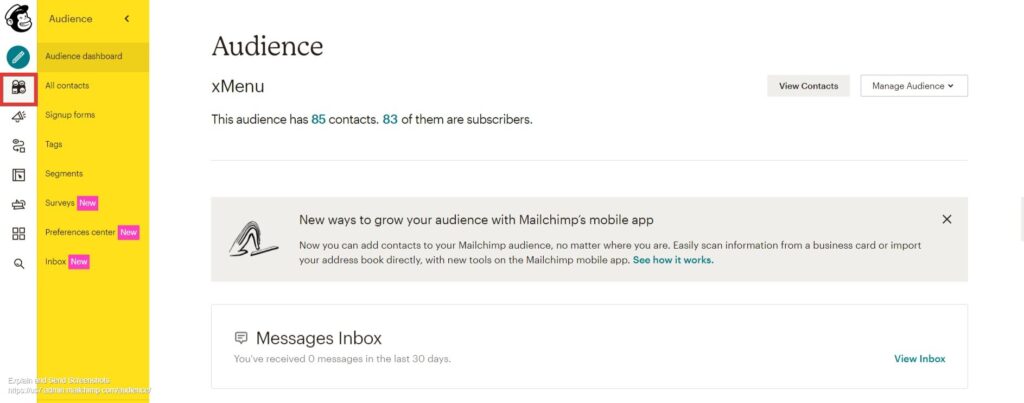
1. Una volta entrato su MailChimp, schiaccia su AUDIENCE
Menù di sinistra
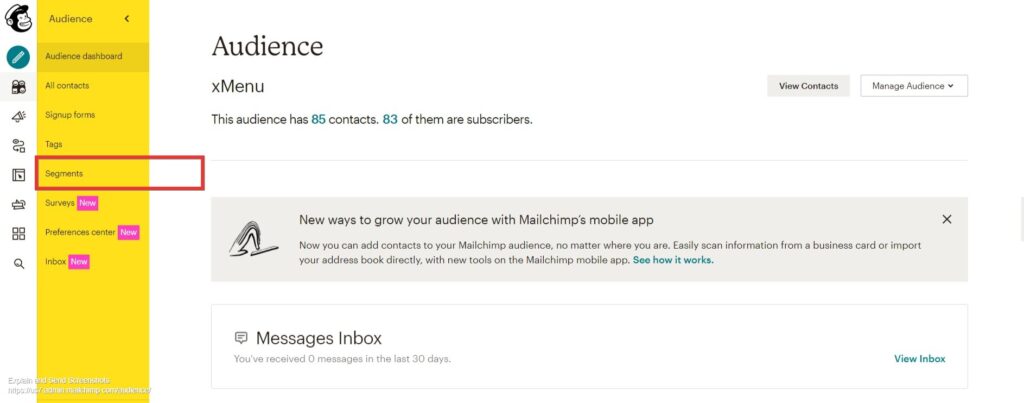
2. Vai su SEGMENTS
Menù giallo di sinistra
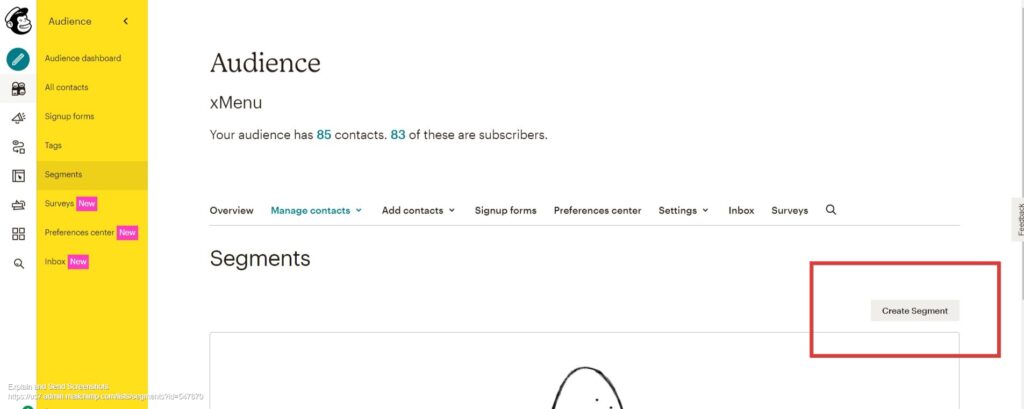
3. Clicca su CREATE SEGMENT
4. Crea il segmento che preferisci e
decidi a chi vuoi mandare la newsletter
CLIENTI SALTUARI
Sono quei clienti che ordinano una volta ogni tanto. Cerca di stimolarli a “tornare” da te.
Suggerimento: le persone che non ordinano da tanto tempo, 2 o 3 mesi, non sono clienti fidelizzati ed hanno bisogno di un forte sconto.
PREMIA I CLIENTI
4.1. A chi NON ordina da tanto
(esempio chi NON ordina da 30 o 60 giorni)
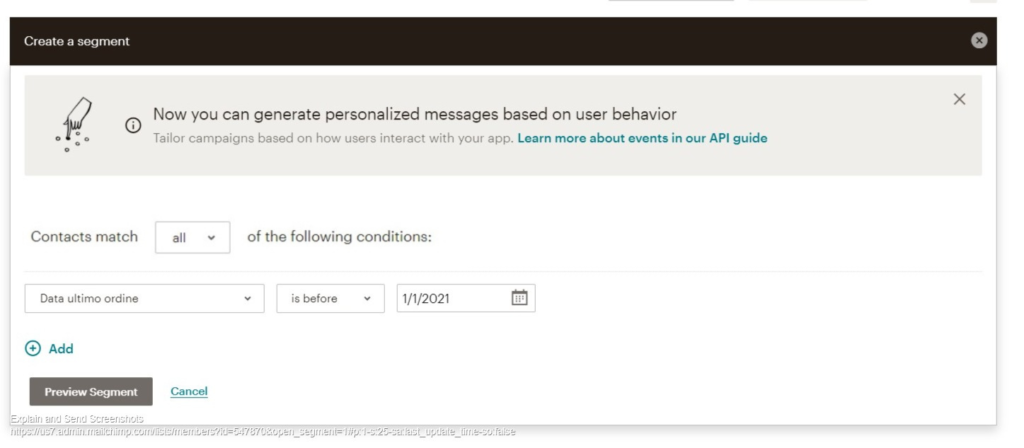
Scegli data ultimo ordine effettuato - imposta IS BEFORE e inserisci la data.
Esempio: Data ultimo ordine "IS BEFORE" 01.01.2021
Significa che la mail sarà mandata a tutti coloro che non hanno mai ordinato nel 2021
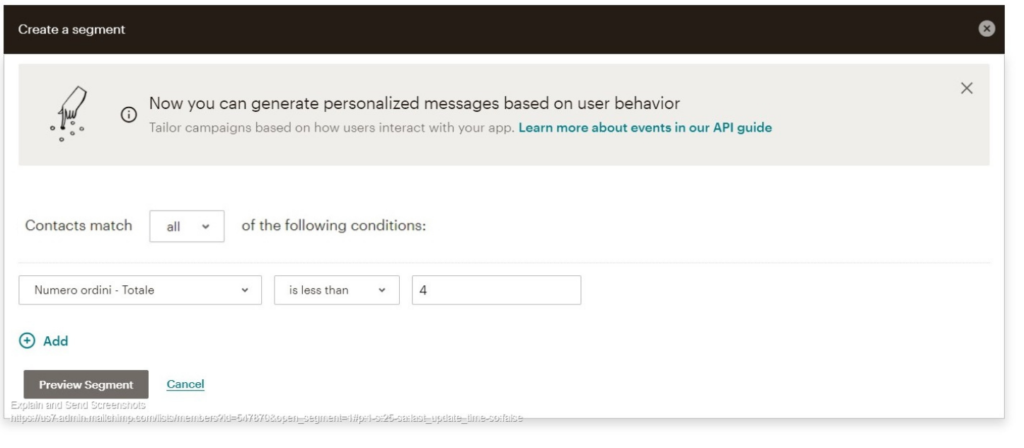
4.2. A chi ha fatto POCHI ordini
Scegli numero ordini-Totale, imposta IS LESS THAN e scegli il numero di ordini da usare come parametro.
Esempio: il numero totale di ordini è meno di 4
Significa che la mail sarà mandata a tutti coloro che hanno fatto meno di 4 ordini
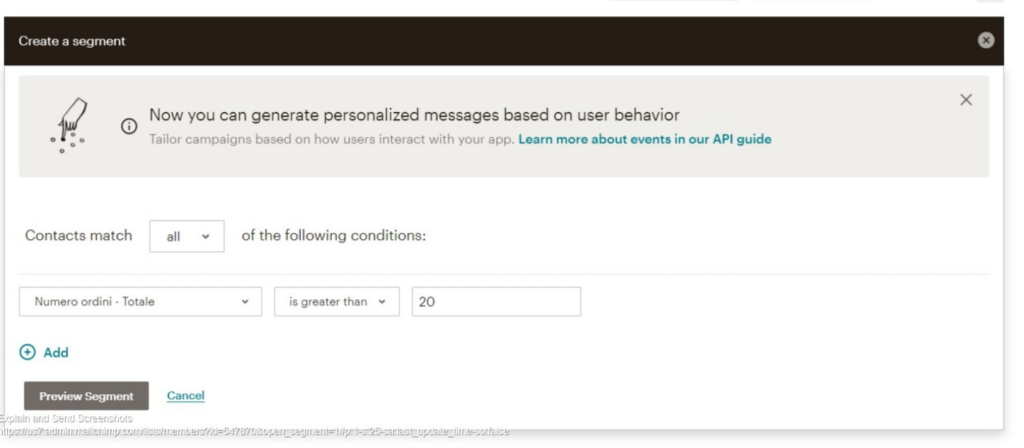
4.3. A chi ha fatto TANTI ordini
Scegli numero ordini-Totale, imposta IS GREATER THAN e scegli il numero di ordini da usare come parametro.
Esempio: il numero totale di ordini è più di 20
Significa che la mail sarà mandata a tutti coloro che hanno fatto almeno 20 ordini
4.4. A chi ordina SPESSO
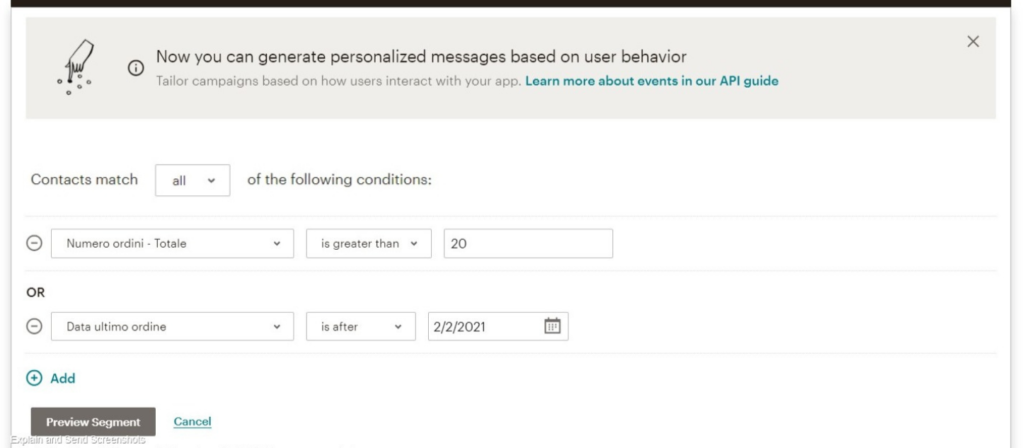
Puoi scegliere di impostare anche più di un parametro cliccando su + ADD, in questo modo andrai ad inserire maggiori dettagli per trovare il cliente al quale vuoi indirizzare la mail.
Scegli numero ordini-Totale, imposta IS GREATER THAN e scegli il numero di ordini da usare come parametro.
Scegli nel secondo parametro Data ultimo ordine, imposta IS AFTER e la data che desideri
Esempio: Il numero totale degli ordini è più di 20 E ordini fatti dopo il 2 febbraio 2021
Significa che la mail viene mandata a tutti coloro che hanno fatto almeno 20 ordini dal 2 febbraio 2021 ad oggi
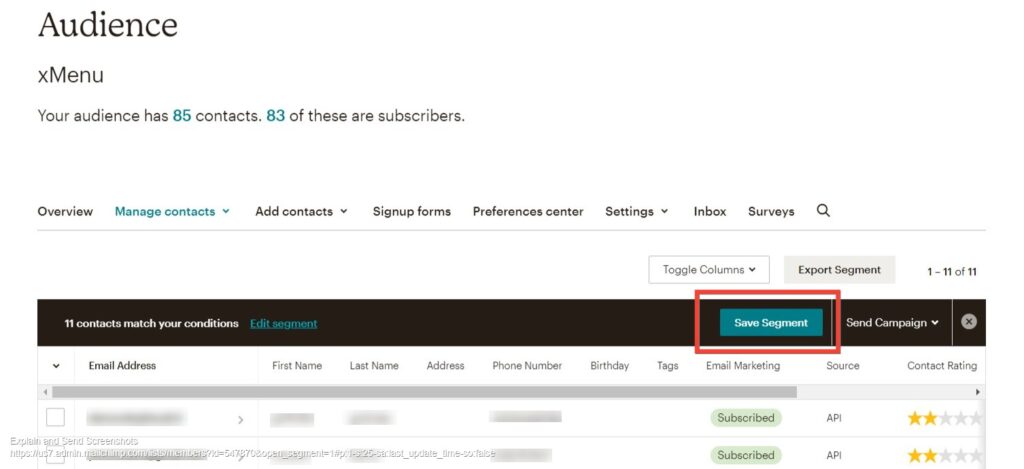
5. Una volta impostato tutto schiaccia su PREVIEW SEGMENT
Andrà ad individuare i contatti che coincidono con il segmento impostato.
Ti verrà indicato il numero esatto dei contatti con i loro dati, nome, cognome, email,...
7. SALVA
Ricordati di salvare il segmento con un nome che sia identificativo del target che hai impostato